
Try it now 👇
Parsio에서 PDF를 파싱하는 세 가지 방법
일반적인 문서 유형에는 AI 파서를, 구조가 다양하거나 템플릿화하기 어려운 PDF에는 GPT 파서를, 레이아웃이 항상 일정한 경우에는 템플릿 파서를 사용하세요.
AI 파서
송장, 영수증, 신분증, 명세서, 명함, 스캔본, 사진에서 자동으로 데이터를 추출하고 싶을 때 가장 적합합니다.
Explore AI parser01. PDF 가져오기
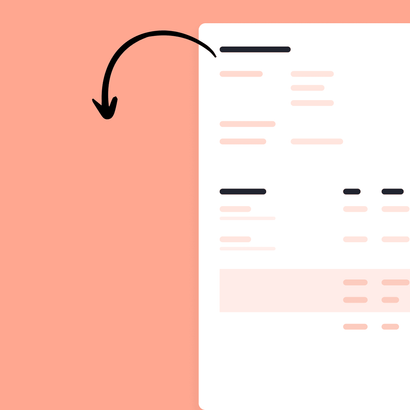
원하는 방식으로 PDF를 Parsio에 가져오세요. 이메일 첨부파일을 자동으로 전달하거나, 파일을 직접 업로드하거나, Zapier나 Make에서 가져오기를 실행하거나, API로 맞춤 PDF 파싱 워크플로를 구축할 수 있습니다.

이메일 첨부파일
어떤 받은편지함에서든 PDF 첨부파일이 도착하는 즉시 Parsio로 자동 전달합니다.
파일 업로드
PDF, 스캔 이미지, 사진을 직접 드래그 앤 드롭하면 즉시 데이터를 추출합니다.
자동화 플랫폼
코드 한 줄 없이 Parsio를 Zapier, Make, n8n, Pabbly Connect에 연결합니다.
REST API
프로그래밍 방식으로 파일을 제출하고 맞춤 문서 처리 파이프라인을 구축합니다.
02. 최적의 추출 방식 선택
PDF에 따라 Parsio는 AI 모델, GPT 프롬프트 또는 템플릿을 사용할 수 있습니다. 덕분에 스캔된 송장, 정리되지 않은 공급업체 PDF, 안정적으로 반복되는 레이아웃을 하나의 플랫폼에서 모두 처리할 수 있습니다.
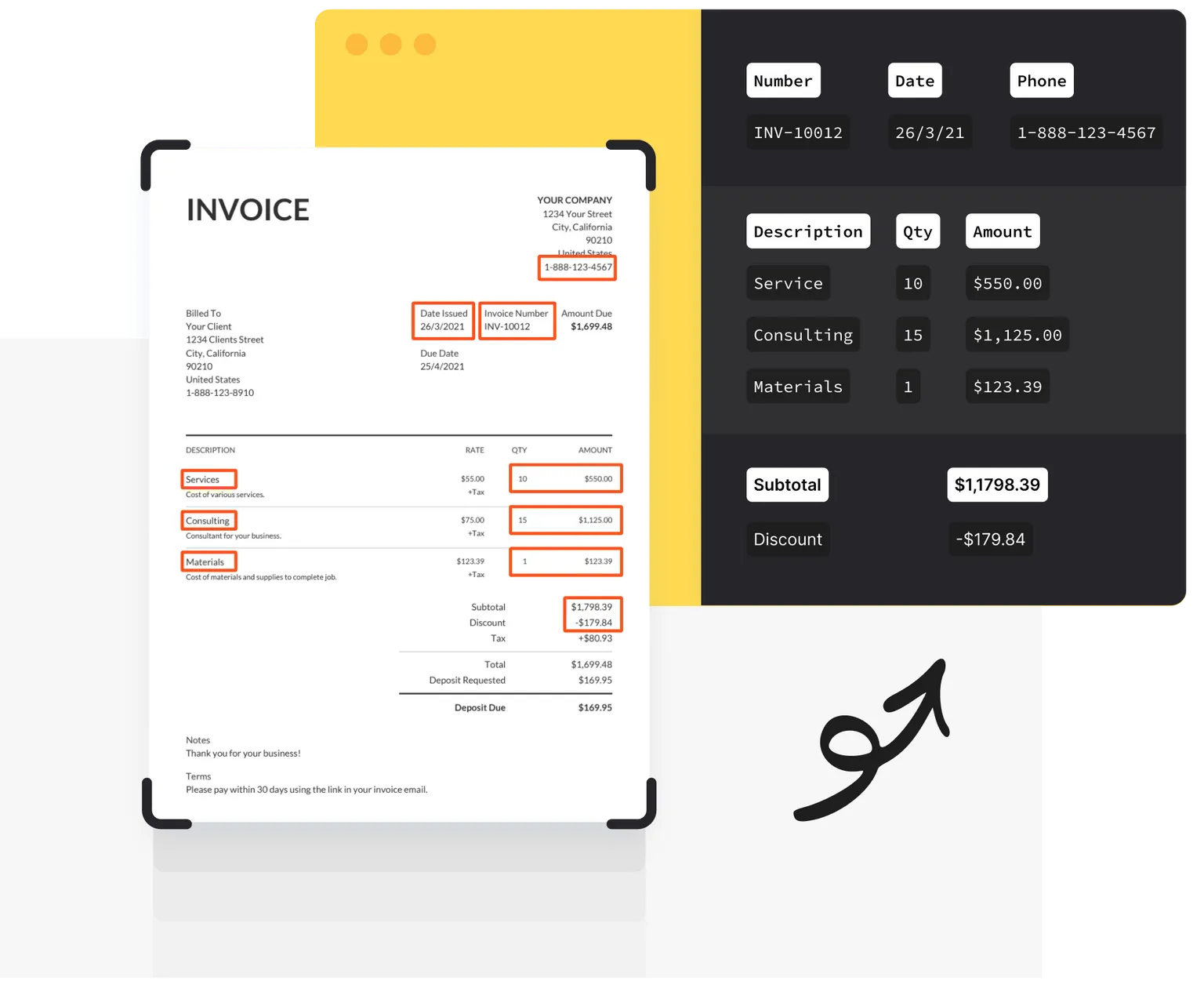
AI 모델
송장, 영수증, 명세서, 신분증 등 일반적인 PDF 문서 유형에는 사전 학습된 AI 모델을 사용하세요.
GPT 프롬프트
템플릿이 너무 취약할 만큼 구조가 다양한 PDF에서는 추출하고 싶은 필드를 자연어로 설명하세요.
템플릿 기반 파싱
구조가 안정적이고 필드를 정확히 제어해야 하는 PDF를 위해 클릭 몇 번으로 템플릿을 만드세요.
표와 항목 추출
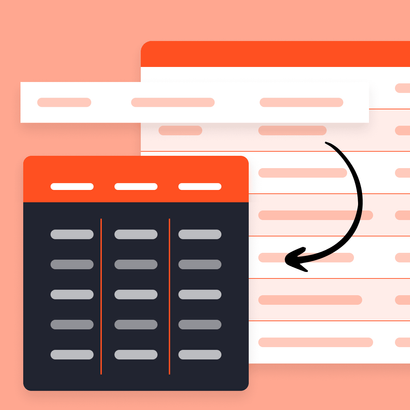
복잡한 PDF 레이아웃에서 표, 반복되는 행, 중첩된 데이터를 가장 적합한 방식으로 추출합니다.
03. 데이터를 어디로든 전송
Zapier, Make, n8n을 통해 추출한 PDF 데이터를 Google Sheets, Airtable, HubSpot, Slack 등 6,000개 이상의 앱으로 내보내세요. webhook과 REST API로 완전히 맞춤화된 후속 연동도 구축할 수 있습니다.

Google Sheets 및 Excel
새 문서가 처리될 때마다 추출된 필드로 스프레드시트를 자동으로 채웁니다.
6,000개 이상의 연동
Airtable, Notion, Slack, HubSpot 등 사용 중인 어떤 앱으로도 데이터를 전송하세요.
후처리 규칙
데이터를 전송하기 전에 맞춤 로직으로 추출된 필드를 정규화, 형식 변환, 가공하세요.
Webhook 및 API
파싱이 완료되는 즉시 결과를 원하는 엔드포인트로 보내고 후속 워크플로를 실행하세요.
자주 묻는 질문
PDF에는 어떤 파서를 사용해야 하나요?
Parsio는 스캔한 PDF도 파싱할 수 있나요?
PDF에도 템플릿을 사용할 수 있나요?
Parsio에 API가 있나요?
Parsio는 PDF에서 표와 항목도 추출할 수 있나요?
텍스트 기반 PDF와 스캔한 PDF를 모두 파싱할 수 있나요?
Google Sheets, Zapier, Make와 연동할 수 있나요?
어떤 기술적 역량이 필요한가요?
적합한 방식으로 PDF 파싱을 시작하세요
AI, GPT, 템플릿을 활용해 PDF에서 필요한 데이터를 추출하고 원하는 곳으로 전달하세요.